携程旅行注销账号怎么注销-携程旅行注销账号教程图解
时间:2026-03-30 16:21:01 作者:筑神下载 阅读:9409次
携程旅行注销账号怎么注销?很多用户都在使用这款软件,有的使用这款软件的用户都在问账号怎么注销,下面小编就为各位用户带来了详细的教程。
携程旅行注销账号教程图解
答案:【携程旅行】-【我的】-【设置】-【账号安全】-【永久注销账号】
具体步骤:
1、首先打开携程旅行软件,进入到首页中后我们需要点击页面右下角的【我的】;
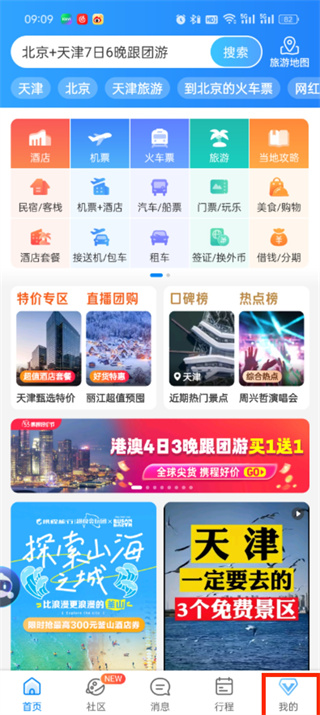
2、然后在我的页面中可以查看到不同的信息,在这里我们点击右上角的【设置图标】;
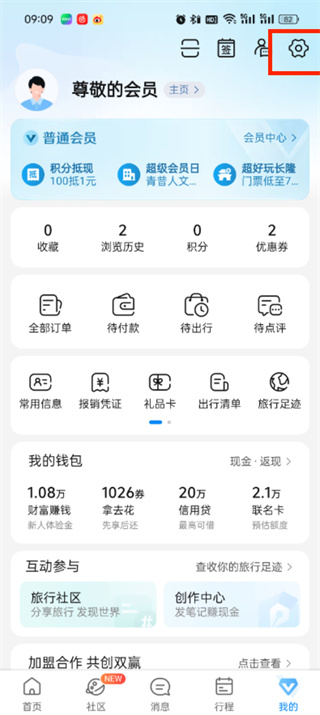
3、接着来到设置的页面中,可以看到有个人信息、账号安全、支付设置等功能,点击【账号安全】;
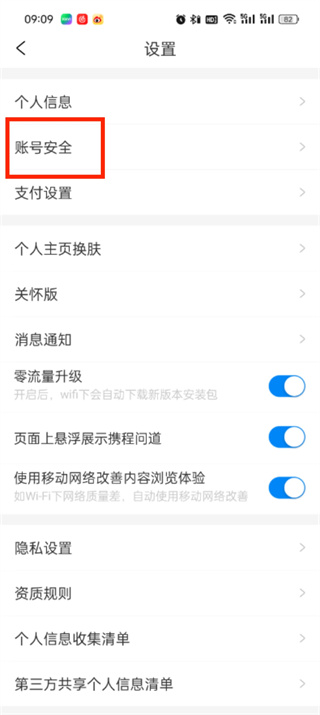
4、最后点击过后进入到账号安全的页面中我们点击【永久注销账号】按钮就可以了;