
wps协作
大小:166.69MB 版本号:v5.19.0
类别:商务办公 更新:2026-03-20 15:35
应用权限:点击查看 隐私说明:点击查看
应用厂商:互联网
安卓下载举报
大小:166.69MB 版本号:v5.19.0
类别:商务办公 更新:2026-03-20 15:35
应用权限:点击查看 隐私说明:点击查看
应用厂商:互联网
安卓下载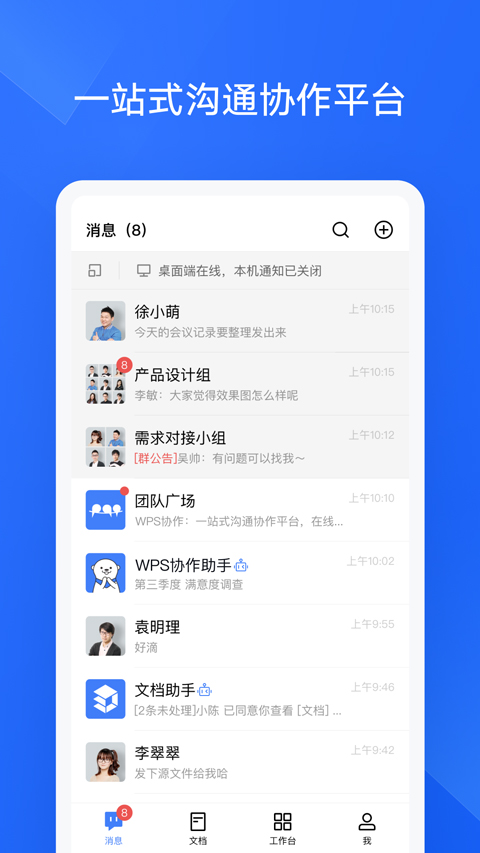
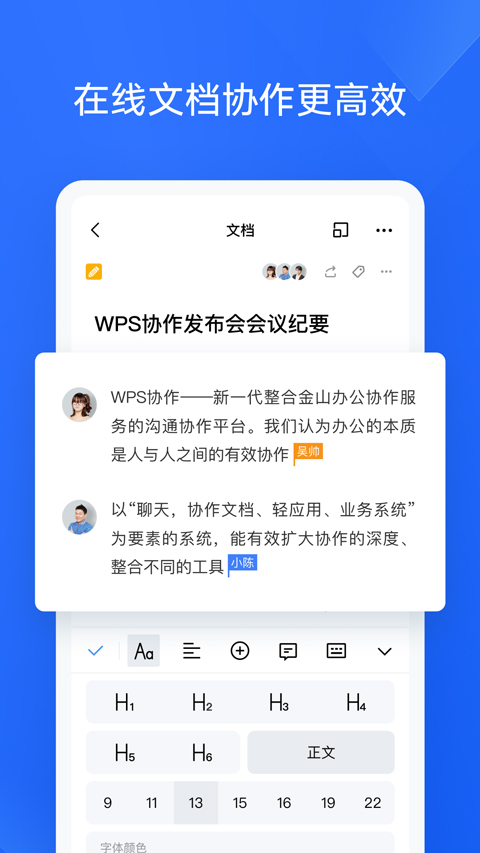
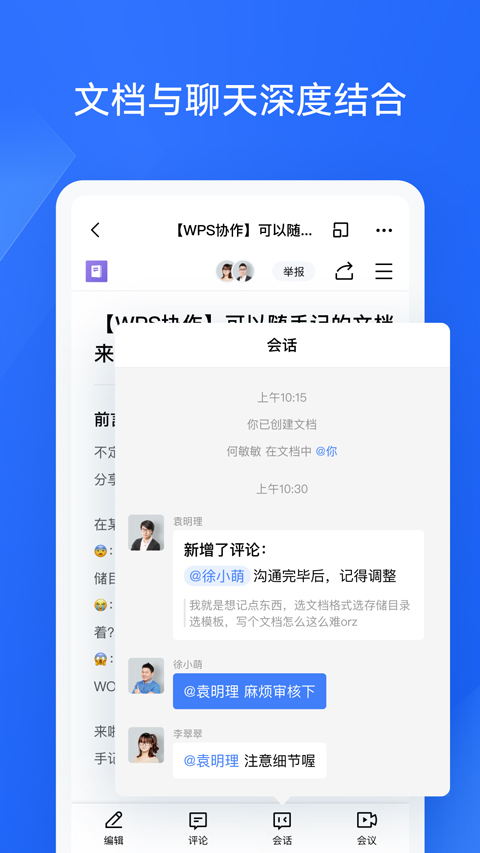
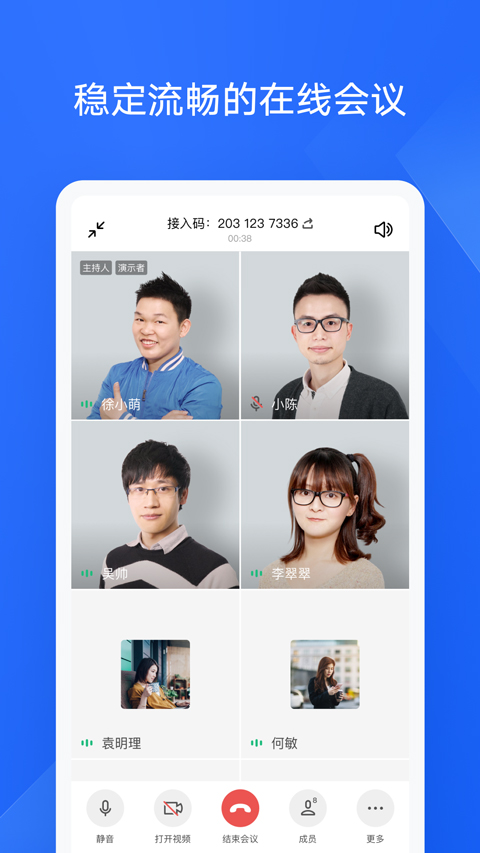
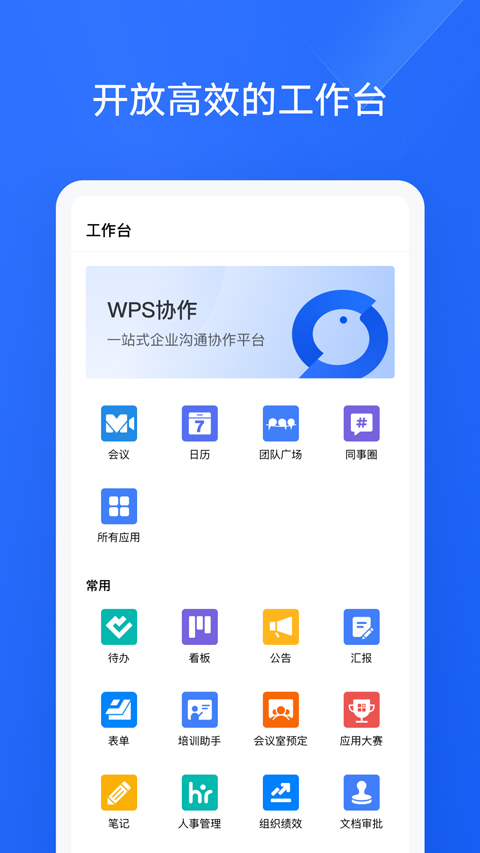
wps协作软件集文档管理、协作、笔记、会议等功能于一体,支持多设备同步可有效提升办公效率,具备企业级权限设置确保安全可控,包含日历、聊天、提醒等功能便于高效沟通,云端存储聊天记录并支持全局搜索,还能一键导入企业通讯录,是一款正规安全可靠的办公应用。
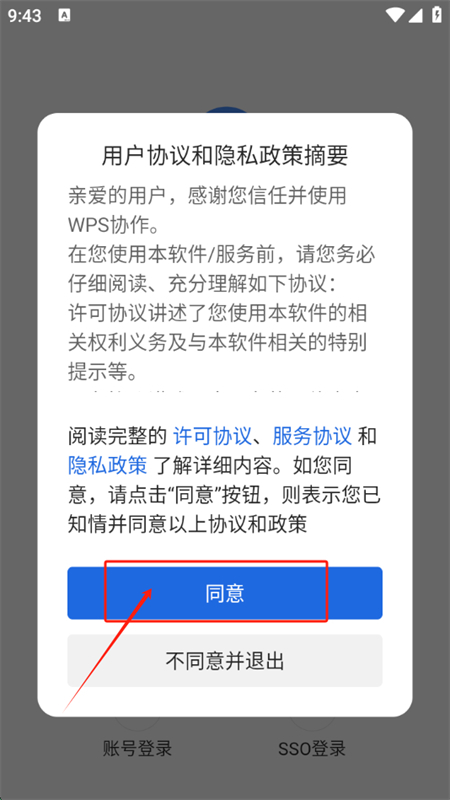
1、在本站下载安装软件,同意协议政策后进入登录页面
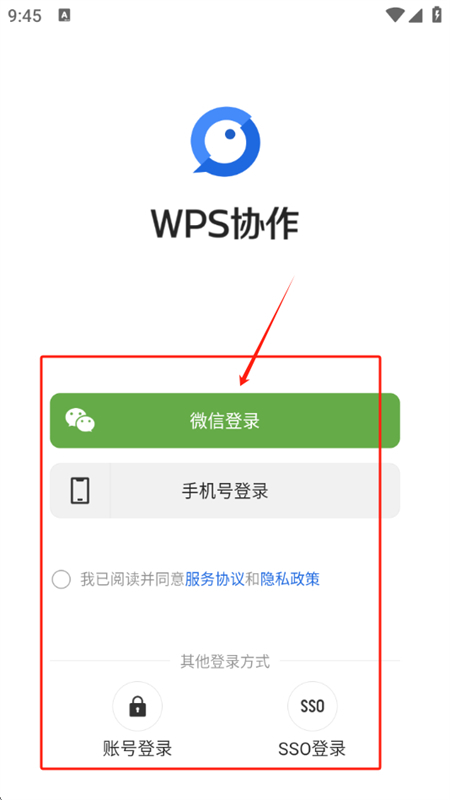
2、可以根据需求选择不同的登录方式,比如微信、手机号等
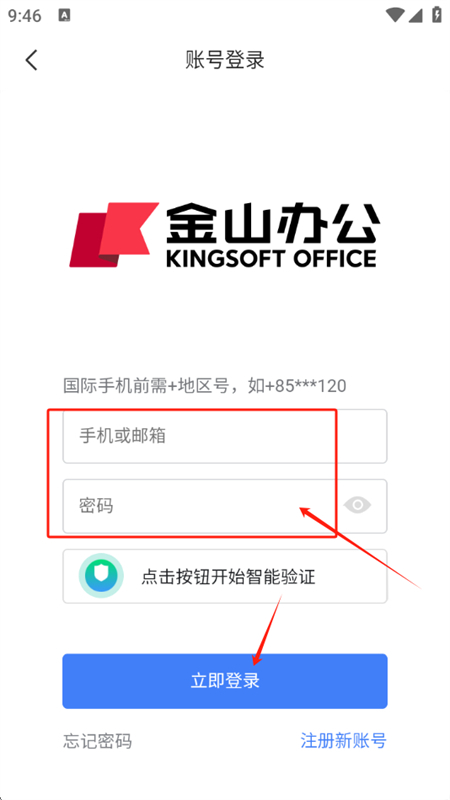
3、选择账号登录,只需要输入手机或邮箱和密码即可登录
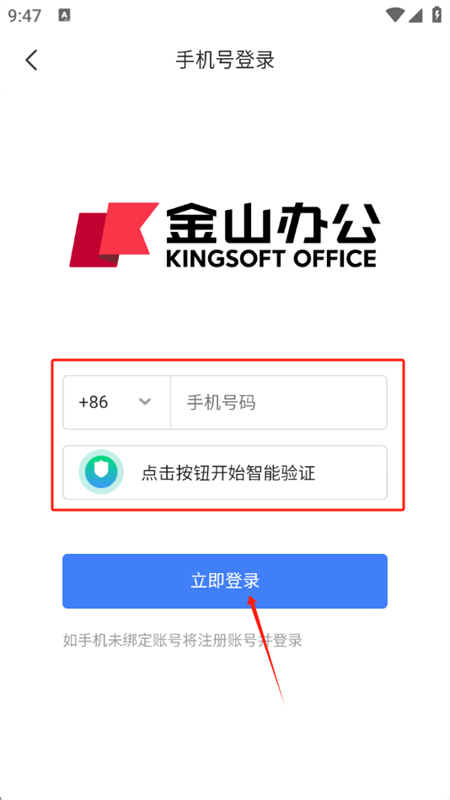
4、也可以使用手机号和验证码一键快速登录
【高效沟通】支持多种消息强提醒能力,如:群公告、消息加急。
【多端同步】聊天记录云端存储,电脑、手机、平板多设备同步。
【全局搜索】支持搜索联系人、群聊、聊天记录,快速找回有效信息。
【企业通讯录】企业组织架构快速导入至通讯录,企业成员可随时查看。
1、支持办公文档的全流程处理工作,文档的编辑、存储、资料管理、在线预览都能实现。
2、无需数据线和投影设备,一键创建演示环境,消息发送共享播放,远程进行演示会议。
3、聊天中一键入会,会议上支持文档共享、同步协作,高清视频通话、安全稳定流畅。
一、移动端接收不到消息推送:
1.确认当前没有正在登录的桌面端设备;若有,则确认“桌面在线时手机不接收通知”开关已关闭;
2.确认应用内消息通知开关已被开启,移动端“我”-“设置”-“通知设置”页面内开启“接收所有新消息通知”开关;
3.确认系统通知设置已开启,进入移动端“我”-“设置”-“消息通知设置”页面,点击“系统通知设置”开启新消息通知;
二、登录后显示未加入企业?
当前暂不支持个人服务,您需要先申请创建企业或加入企业后,才能登录。
三、微信号、手机号怎么绑定个人账号?
如果您是首次使用微信号登录,登录过程中将提示您使用手机验证、绑定已有账号;如果您已登录,可以在“我-设置-账号与安全”中绑定微信号、手机号。
四、已更换手机,如何解绑?
请使用移动端登录需要换绑手机的账号,在“我-设置-账号与安全”中解绑现手机号、绑定新手机号,或通过网页端进行设置。
五、为什么不能激活账号?
激活账号前,请您确认企业管理员已将您的手机号录入到企业通讯录中。